종목 상세 창
운영자 투자노트 읽기
한 종목을 처음 볼 때 여기부터 읽으십시오. 구역이 정해진 순서로 쌓여 있습니다.
구역은 늘 같은 순서입니다
어느 종목을 열어도 노트는 아래 순서로 이어집니다. 그래서 두 종목을 나란히 비교하기 쉽습니다.
| 구역 | 여기에 적히는 것 |
|---|---|
| 사업 | 이 회사가 무엇을 만들고 무엇으로 돈을 버는가 |
| 관련 테마 | 어느 테마에 묶여 있고, 왜 묶였는가 |
| 주요 매출원 (또는 주식수) | 매출이 어디서 나오는가. 종목에 따라 주식수 구역이 대신 옵니다 |
| 상승·급등 이력 | 과거에 언제, 무엇 때문에 크게 움직였는가 |
| 재무 개요 | 실적과 재무 상태 요약 |
| 자금조달 이력 | 증자·전환사채 같은 자금 조달 기록 |
| 투자 | 이 회사가 어디에 투자하고 있는가 |
| 리스크 | 조심해서 볼 것 |
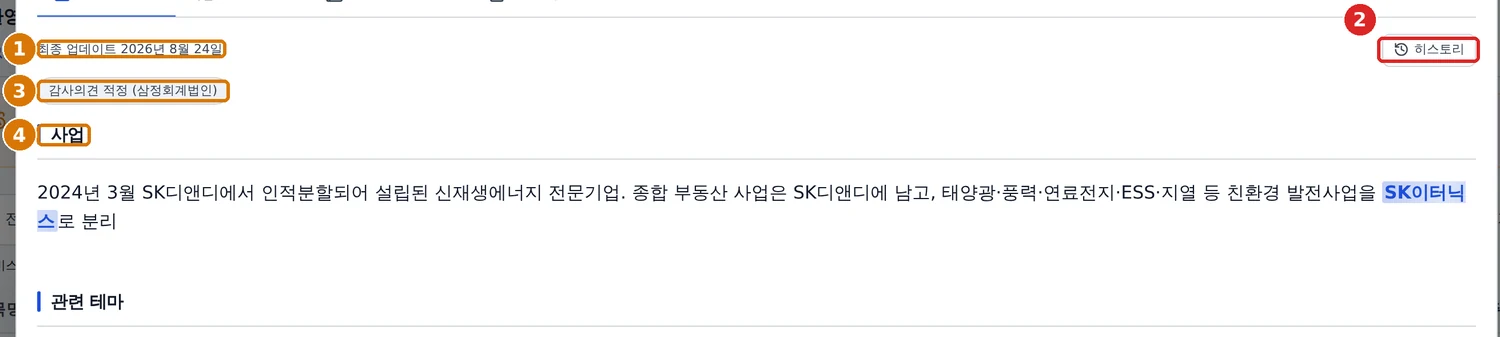
그림은 옆으로 밀어서 보세요.
상세 창의 「운영자 노트」 탭을 연 화면입니다.
- ①최종 업데이트 — 이 노트를 마지막으로 손본 날입니다.
- ②히스토리 — 과거 버전을 보고 무엇이 바뀌었는지 견줍니다.
- ③상태 딱지 — 감사의견·관리종목처럼 꼭 알아야 할 것이 있으면 맨 위에 붙습니다.
- ④구역 제목 — 색 막대가 붙은 굵은 글씨가 구역의 시작입니다.
무료로는 「사업」까지 보입니다
무료로 보실 때는 맨 위 상태 딱지와 「사업」 구역이 보이고, 그 아래는 제목까지 통째로 감춰집니다. 대신 그 자리에 안내 카드가 놓입니다.

그림은 옆으로 밀어서 보세요.
무료 계정으로 같은 종목을 열어 아래로 내린 화면입니다.
- ①자물쇠와 함께 「여기서부터는 Pro 전용이에요」가 뜹니다.
- ②어떤 구역이 잠겨 있는지 이름을 나열해 줍니다.
- ③「Pro 알아보기」를 누르면 요금제 화면으로 갑니다.
중간에서 잘린 것이 아닙니다
노트가 짧아 보이거나 갑자기 끝난 것처럼 보이면 고장이 아니라 잠긴 것입니다. 안내 카드가 보이면 그 아래로 일곱 구역이 더 있다는 뜻입니다.
히스토리 — 무엇이 바뀌었는지 보기
「최종 업데이트」 줄 오른쪽 끝의 「히스토리」를 누르면 과거 버전 목록이 열립니다. 두 버전을 골라 어느 구역이 바뀌었는지 견줄 수 있습니다.
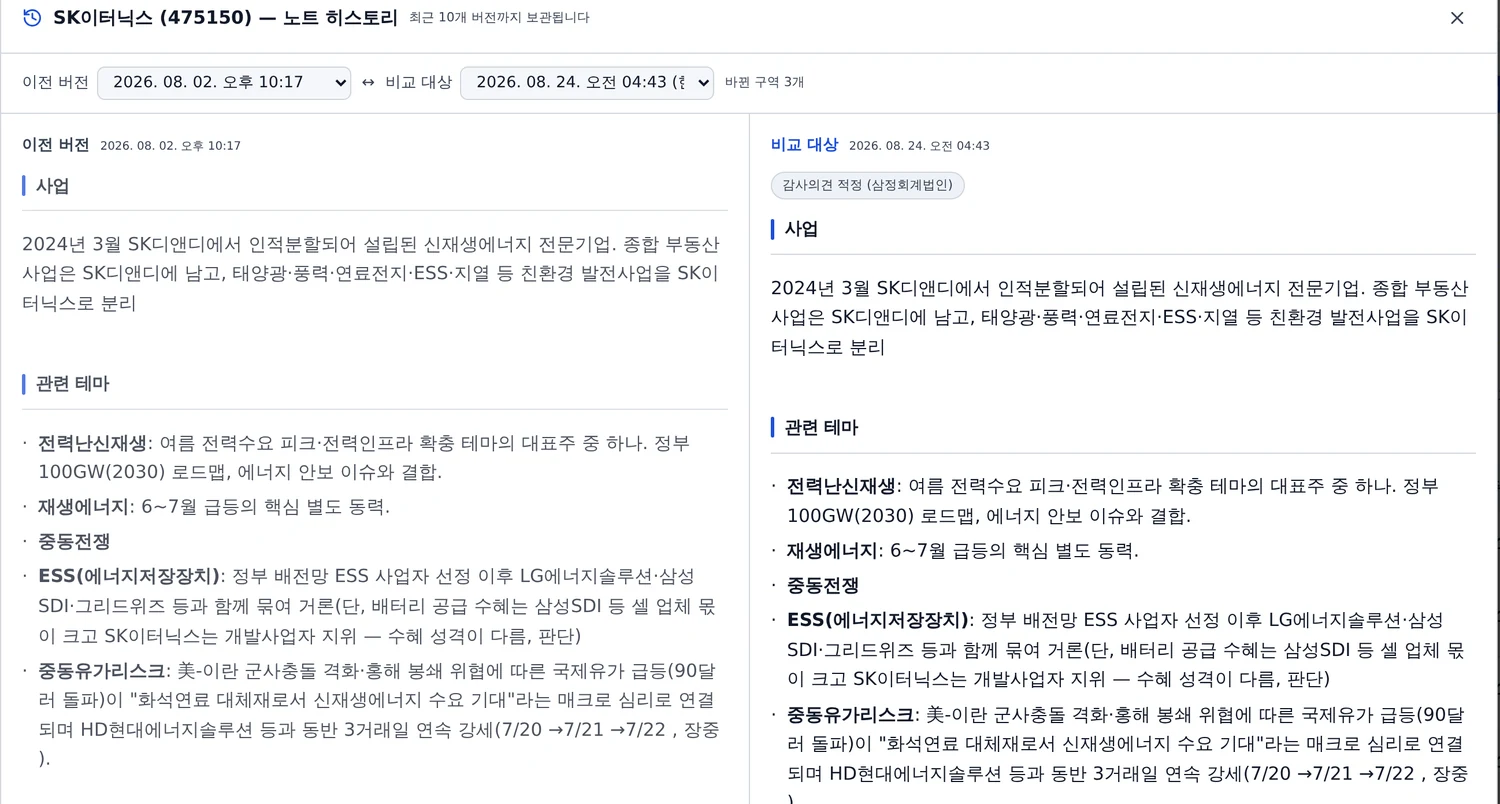
그림은 옆으로 밀어서 보세요.
운영자 노트에서 「히스토리」를 누른 화면입니다.
이 화면에서 보실 것
- ·보관된 버전 목록입니다. 최근 열 개까지 남습니다.
- ·견줄 대상을 고릅니다.
- ·두 버전 사이에 달라진 구역만 짚어 줍니다.
Pro에서 되는 것
히스토리에서도 잠금 규칙은 같습니다. 무료로 보실 때 과거 버전의 잠긴 구역이 열리지는 않습니다.
노트 글은 복사되지 않습니다
운영자 노트 본문은 끌어서 선택하거나 복사할 수 없게 해 두었습니다. 오른쪽 단추 메뉴도 열리지 않습니다. 필요한 내용은 「나의 노트」에 직접 정리해 두시면, 그것은 언제든 파일로 내보낼 수 있습니다.