나의 투자노트
서식 도구 전부
도구 줄, 슬래시 메뉴, 드래그 메뉴 — 같은 일을 하는 길이 셋입니다.
도구 줄에 있는 것
| 묶음 | 들어 있는 것 |
|---|---|
| 되돌리기 | 실행 취소(Ctrl+Z) · 다시 실행(Ctrl+Shift+Z) |
| 제목 | 제목 1 · 제목 2 · 제목 3 |
| 글자 | 굵게(Ctrl+B) · 기울임(Ctrl+I) · 밑줄(Ctrl+U) · 취소선 · 인라인 코드 |
| 색 | 글자색 · 형광펜 |
| 정렬 | 왼쪽 · 가운데 · 오른쪽 |
| 링크 | 링크 넣기·열기·풀기 |
| 지우기 | 선택한 부분의 굵게·색·형광펜을 한 번에 없앱니다 |
| 목록 | 글머리 기호 · 번호 · 체크리스트 · 토글 목록 |
| 덩어리 | 인용 · 코드 블록 · 콜아웃 · 구분선 |
| 넣기 | 표 · 이미지 · 파일 첨부 |
| 보기 | 전체화면으로 편집 (ESC로 빠져나옵니다) |
알아 두면 좋은 것
표 안에 커서를 두면 도구 줄 아래에 표 전용 줄이 하나 더 생깁니다. 행·열을 넣고 빼거나 머리글 행을 켜고 끄는 단추들입니다.
슬래시(/) 메뉴 — 가장 빠른 길
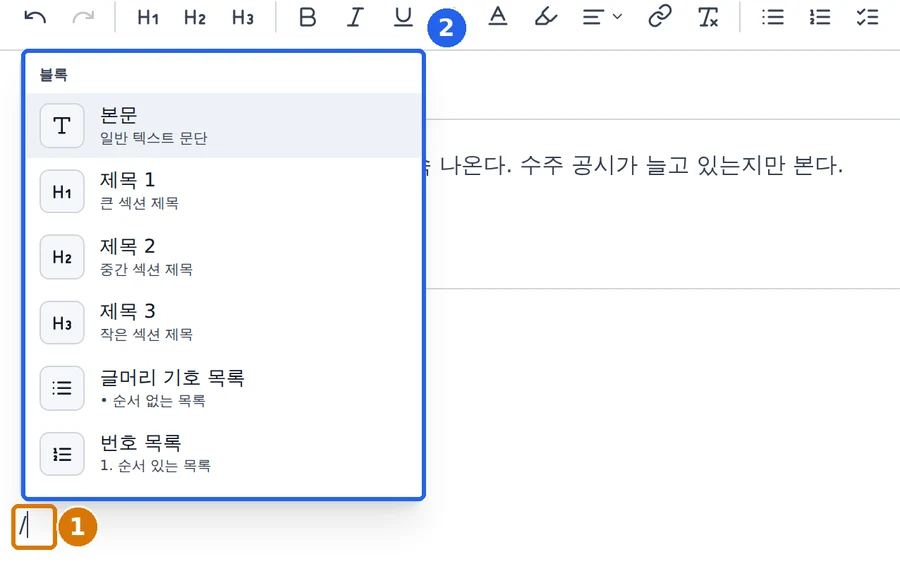
빈 줄에서 / 를 치면 넣을 수 있는 것들이 목록으로 열립니다. 이어서 이름 몇 글자를 치면 좁혀집니다.
그림은 옆으로 밀어서 보세요.
노트의 빈 줄에서 / 한 글자를 친 화면입니다.
- ①빈 줄에 친 / 입니다. 글자 뒤에 이어 치면 열리지 않습니다.
- ②넣을 수 있는 것들이 목록으로 뜹니다. 위아래 화살표로 고르고 Enter로 넣습니다.
/ 로 넣을 수 있는 것
- ·본문 · 제목 1 · 제목 2 · 제목 3
- ·글머리 기호 목록 · 번호 목록 · 체크리스트 · 토글 목록
- ·콜아웃 · 인용 · 코드 블록
- ·표 · 구분선
- ·이미지 · 파일 첨부
드래그하면 뜨는 작은 메뉴
이미 쓴 글에서 몇 글자를 드래그하면 그 자리 위에 작은 메뉴가 뜹니다. 굵게·기울임·밑줄·취소선·인라인 코드·글자색·형광펜·링크를 그 자리에서 바로 걸 수 있고, 왼쪽 끝에서 그 덩어리를 제목이나 목록으로 통째로 바꿀 수 있습니다.
무료에서는 글자만 씁니다
그림은 옆으로 밀어서 보세요.
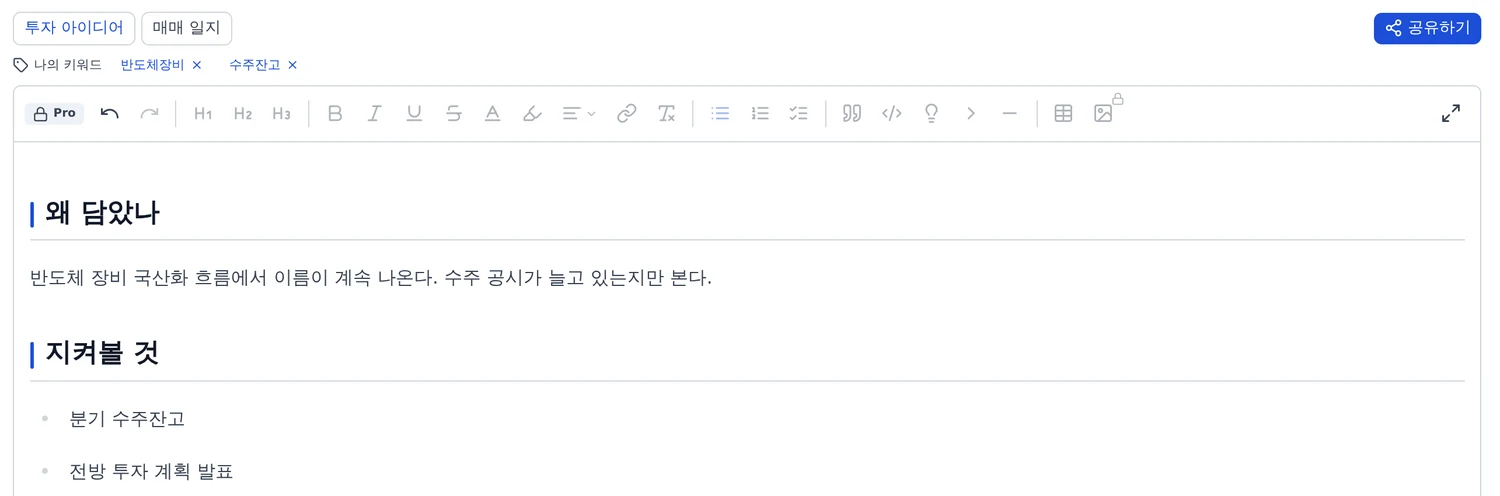
무료 계정으로 「나의 노트」 탭을 연 화면입니다.
이 화면에서 보실 것
- ·도구 줄 왼쪽에 자물쇠와 「Pro」 딱지가 붙습니다.
- ·단추들이 흐려집니다. 눌러도 서식이 걸리지 않습니다.
- ·글 쓰는 칸은 그대로 씁니다. 글자를 넣고 저장하는 데는 아무 제한이 없습니다.
Pro에서 되는 것
무료 플랜에서는 서식·표·이미지·파일 첨부와 슬래시 메뉴가 잠깁니다. 글자 입력과 저장은 무료로 계속 됩니다. 나중에 Pro로 바꾸시면 그동안 쓴 글은 그대로 두고 꾸미기만 열립니다.
이미지와 파일 넣기
- ·PNG·JPG·GIF·WebP 그림을 본문 안에 바로 넣을 수 있습니다.
- ·차트를 캡처해 Ctrl+V 로 붙여 넣어도 들어갑니다.
- ·파일 첨부는 본문에 파일 상자로 들어가고, 눌러서 내려받습니다.
Pro에서 되는 것
이미지 삽입과 파일 첨부는 Pro 전용입니다. 무료로 누르면 안내 창이 뜹니다.