종목 찾기
검색 결과 표 읽는 법
한 줄에 여섯 칸이 있습니다. 어디를 누르면 무엇이 열리는지 하나씩 짚습니다.
결과 한 줄

그림은 옆으로 밀어서 보세요.
결과 한 줄을 가까이서 본 모습입니다.
- ①별표(☆) — 누르면 관심종목에 담기고 노랗게 찹니다(★). 다시 누르면 빠집니다. 줄이 열리지는 않습니다.
- ②종목명 — 누르면 그 종목의 상세 창이 열립니다. 줄 아무 데나 눌러도 같습니다.
- ③코드 — 여섯 자리 종목코드입니다.
- ④키워드 — 이 종목이 묶인 테마입니다. 최대 세 개까지 보이고, 나머지는 「+7」처럼 숫자로 줄여 둡니다.
- ⑤노트 — 노트에서 뽑아낸 두 줄 발췌입니다.
- ⑥업데이트 — 그 노트를 마지막으로 손본 날짜와 시각입니다.
- ⑦주가 — 누르면 새 탭에서 네이버 증권의 그 종목 화면이 열립니다. 이 사이트 안에서 열리는 창이 아닙니다.
주가 아이콘은 바깥으로 나갑니다
오른쪽 끝 꺾은선 모양을 누르면 네이버 증권이 새 탭으로 열립니다. 보시던 검색 화면은 그대로 남아 있으니, 시세를 확인하고 탭만 닫으면 하던 자리로 돌아옵니다.
줄에 붙는 표시들
| 이렇게 보이면 | 이런 뜻입니다 |
|---|---|
| 종목명이 파란 글씨 | 보통 상태입니다. |
| 종목명이 빨간 글씨에 두 줄 취소선 | 지금 정상적으로 거래되지 않는 종목입니다. 상세 창에도 「거래 유의」 딱지가 붙습니다. |
| 종목명 옆의 작은 N | 운영자 노트가 최근에 갱신됐고 아직 안 보신 종목입니다. |
| 줄 전체가 옅은 금색 | N 이 붙은 줄입니다. 한 번 열어 보면 색이 빠집니다. |
| 글자에 노란 형광펜 | 넣으신 검색어가 그 자리에 걸렸다는 표시입니다. |
| 칸에 — 만 있음 | 그 칸에 담을 내용이 아직 없다는 뜻입니다. |
Pro에서 되는 것
N 배지와 금색 줄, 그리고 노란 형광펜은 Pro에서 보입니다. 무료로 보실 때는 표시가 붙지 않을 뿐, 종목과 노트는 똑같이 나옵니다.
표 머리글을 눌러 순서 바꾸기
「종목명·코드·키워드·노트·업데이트」 머리글은 누를 수 있습니다. 누를 때마다 오름차순 → 내림차순 → 원래 순서로 한 바퀴 돕니다. 지금 어떤 상태인지는 머리글 옆의 작은 화살표가 알려 줍니다.
알아 두면 좋은 것
「업데이트」를 눌러 내림차순으로 두면 최근에 손본 노트부터 보입니다. 무엇이 새로 바뀌었는지 훑을 때 가장 빠른 길입니다.
아래로 내리면 계속 나옵니다
결과는 쪽으로 나뉘어 있지 않습니다. 스무 개씩 보여 주고, 화면을 아래로 내리면 다음 스무 개가 저절로 이어 붙습니다. 더 없을 때는 맨 아래에 「전체 N개를 모두 불러왔습니다」가 뜹니다.
- ·한참 내려간 뒤 왼쪽 아래에 생기는 동그란 화살표를 누르면 맨 위로 한 번에 돌아옵니다.
- ·이어 붙이다 실패하면 그 자리에 「목록을 더 불러오지 못했습니다 — 다시 시도」가 뜹니다. 눌러서 다시 받으면 됩니다.
- ·검색어를 바꾸면 목록은 처음부터 다시 시작합니다.
결과가 하나도 없을 때
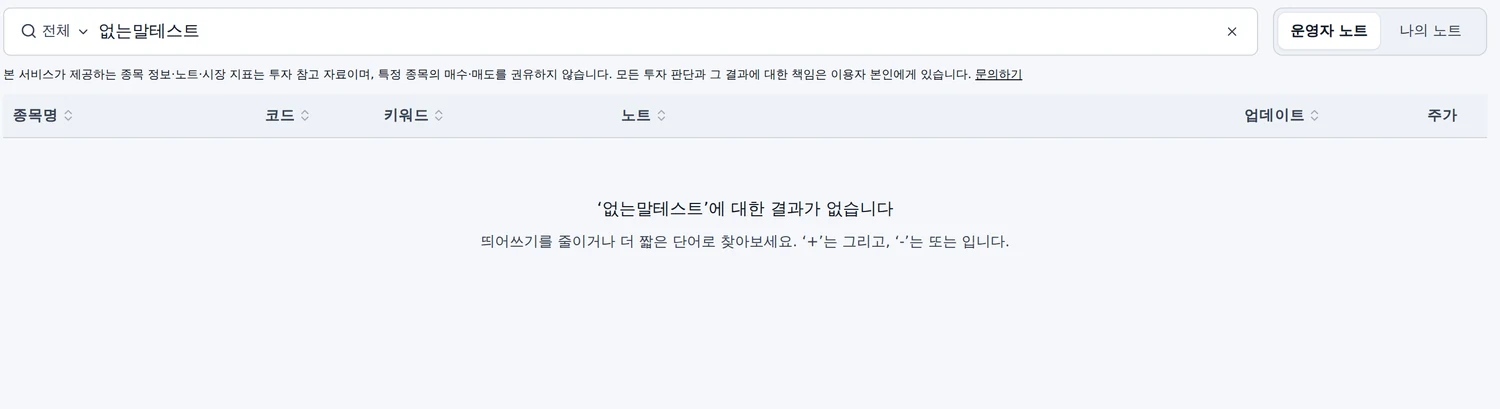
그림은 옆으로 밀어서 보세요.
없는 말을 넣어 본 화면입니다. 왜 0건인지까지 알려 줍니다.
이 화면에서 보실 것
- ·넣으신 검색어를 그대로 되짚어 줍니다 — 오타를 여기서 발견하는 경우가 많습니다.
- ·지금 조건에서 0건이 나온 이유와 다음에 해 볼 것을 알려 줍니다.
「노트 내용만 찾고 있습니다」라고 나온다
왜 검색 대상이 「노트」로 좁혀져 있습니다.
이렇게 안내 아래의 「검색 대상 초기화 (전체)」를 누르거나, 검색창 왼쪽에서 「전체」로 바꿉니다.
「아직 노트를 쓰지 않았다면 결과가 없어요」라고 나온다
왜 노트 범위가 「나의 노트」인데 아직 쓰신 노트가 없습니다.
이렇게 노트 범위를 「운영자 노트」로 바꾸십시오.
조건은 맞는데 그냥 0건이다
왜 그 말이 노트와 키워드 어디에도 없습니다.
이렇게 더 짧고 넓은 말로 바꿔 보십시오. 「메모리 반도체」보다 「반도체」가 잘 걸립니다.