종목 찾기
검색창 뜯어보기
검색창 한 줄에 단추가 셋 붙어 있습니다. 각각 무엇을 바꾸는지 알면 결과가 확 달라집니다.
검색줄에 있는 것들

그림은 옆으로 밀어서 보세요.
검색 화면 맨 위의 한 줄입니다. 아래로 내려도 이 줄은 따라옵니다.
- ①검색 대상 — 무엇을 뒤질지 고릅니다. 눌러야 열립니다.
- ②검색어 칸 — 찾을 말을 넣습니다. 다 치지 않아도 결과가 바뀝니다.
- ③노트 범위 — 「운영자 노트」와 「나의 노트」 둘 중 하나만 켜집니다.
- ④결과 개수 — 「전체 2,556개 중 20개 표시」처럼, 지금까지 화면에 불러온 수를 알려 줍니다.
① 검색 대상 — 어디를 뒤질까
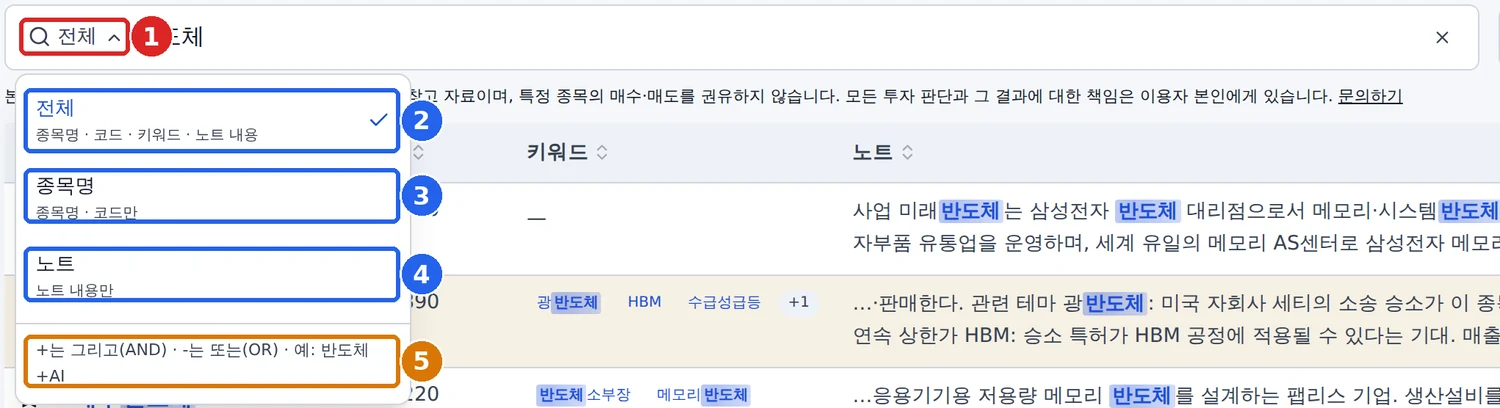
검색창 왼쪽 안쪽의 「전체 ▾」를 누르면 세 가지가 열립니다.
그림은 옆으로 밀어서 보세요.
「전체 ▾」를 누르면 이렇게 열립니다.
- ①전체 — 종목명·코드·키워드·노트 내용을 한꺼번에 뒤집니다. 기본값입니다.
- ②종목명 — 종목명과 여섯 자리 코드만 봅니다. 이름을 아는 종목을 바로 찾을 때 씁니다.
- ③노트 — 노트 본문만 봅니다. 「이 말이 적힌 종목을 다 보고 싶다」일 때 씁니다.
- ④지금 골라 둔 것 옆에 체크 표시가 붙습니다.
- ⑤맨 아래 회색 줄은 검색어 문법 요약입니다. 이 설명서의 「검색어 쓰는 법」과 같은 내용입니다.
알아 두면 좋은 것
찾는 종목이 안 나오면 「전체」인지 먼저 확인하세요. 「종목명」으로 좁혀 둔 채 테마 이름을 넣으면 당연히 0건이 나옵니다. 결과가 0건일 때 화면이 그 이유를 알려 주고, 되돌리는 단추도 같이 줍니다.
② 노트 범위 — 누구의 노트에서 찾을까
검색창 오른쪽(폰에서는 아랫줄)의 두 조각짜리 단추입니다. 둘 중 하나만 켜지고, 켜진 쪽이 하얀 카드처럼 떠오릅니다.
| 고른 것 | 무엇을 뒤지나 | 결과 표의 키워드·노트 칸에 나오는 것 |
|---|---|---|
| 운영자 노트 | 저희가 쓴 노트와 저희가 붙인 키워드 | 운영자 노트 발췌와 운영자 키워드 |
| 나의 노트 | 내가 쓴 노트와 내가 지정한 키워드 | 내 노트 발췌와 내 키워드 |
알아 두면 좋은 것
「나의 노트」로 두고 종목을 열면 상세 창이 「나의 투자노트」 탭부터 열립니다. 내 기록을 훑는 날에는 이렇게 두시면 클릭이 한 번씩 줄어듭니다.
조심할 것
검색 대상을 「종목명」으로 두면 이 두 조각이 흐려지고 눌리지 않습니다. 종목명만 볼 때는 노트를 아예 안 보기 때문에 범위를 골라도 결과가 같기 때문입니다.
늘 「나의 노트」로 시작하고 싶으시면 「내 정보 › 설정 › 화면 표시 › 검색 기본 노트 범위」에서 바꿔 두십시오. 다음부터 검색 화면이 그 범위로 열립니다.
③ 검색어 지우기
검색어를 넣으면 칸 오른쪽 끝에 작은 ✕ 동그라미가 생깁니다. 누르면 검색어만 지워지고 전체 목록으로 돌아옵니다. 검색 대상과 노트 범위는 그대로 남습니다.